在omv系统上启用Docker
本文目录
在OMV(OpenMediaVault)中启用Docker通常是为了扩展服务器的功能,比如我们可以扩展Nextcloud、HomeAssistant、immich、mqtt、frigate等等!
那这里先介绍在OMV系统中启用Docker的步骤。
1、先更新系统
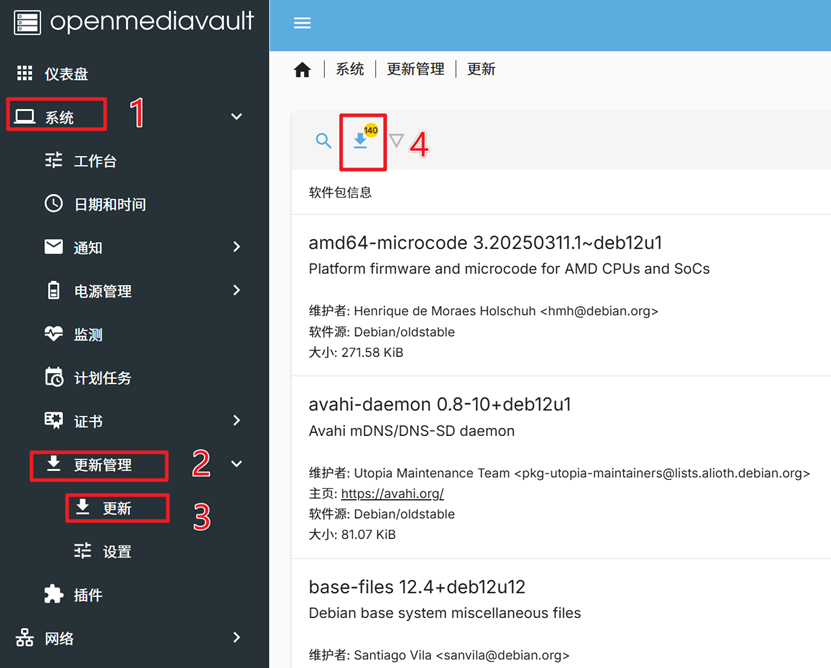
进入web控制台,进入系统->更新管理->更新->点击更新即可,出现绿色shell框,等待更新完成即可。
2、安装社区插件
需要使用shell链接服务器,这里可以使用xshell软件,然后连接omv,输入ip,端口,用户名,密码即可
输入命令
wget -O - https://github.com/OpenMediaVault-Plugin-Developers/packages/raw/master/install | bash
等待安装完成。
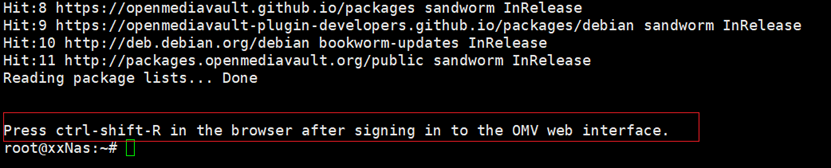
上图显示安装完成, 并在web界面按ctrl+shift+R,刷新web页面。
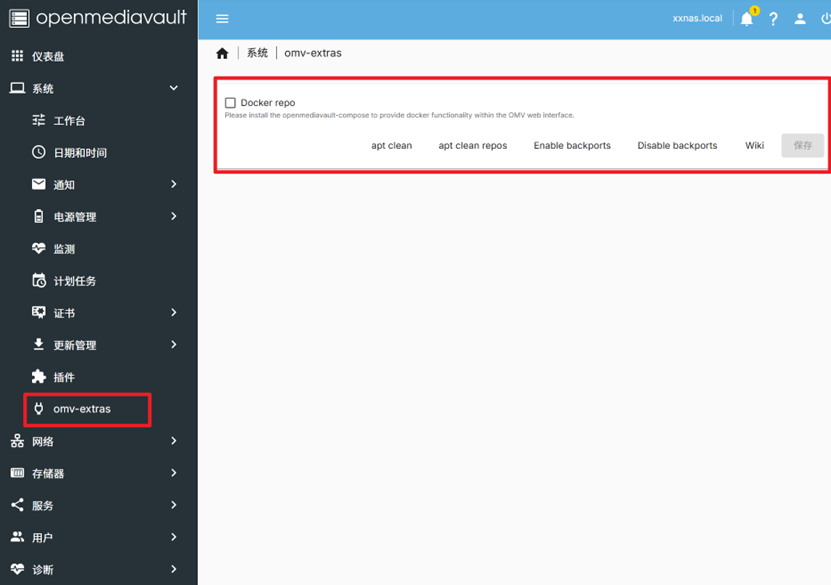
上图,证明安装好了社区插件omv-extras,打勾,启用Docker repo,并保存。
3、安装openmediavault-compose,用来管理docker。
进入菜单,系统->插件:搜索compose关键词,找到openmediavault-compose,安装。
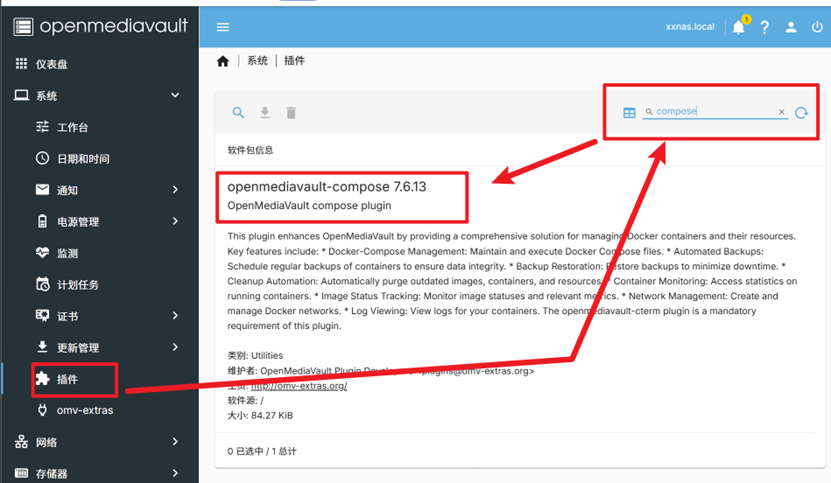
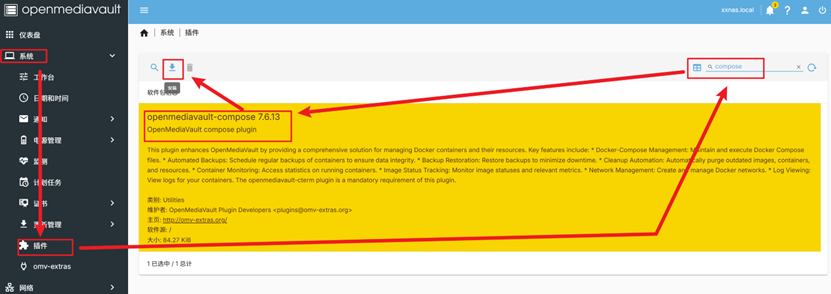
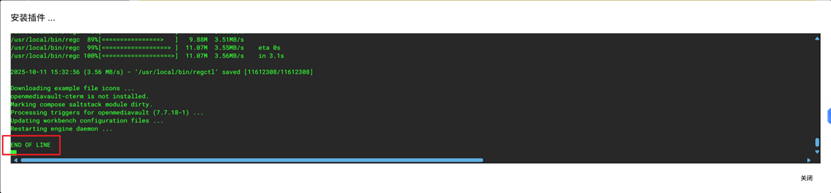
此安装过程可能需要科学上网,安装过程容易失败,以及后续操作的任何位置错误,都是安装出错导致,此时需要删除重新安装。
上图shell内容证明安装完成,此时关闭窗口,应用配置更改即可

4、配置compose
进入菜单,服务 Compose 设置,往下滑,发现Docker相关配置是空的,
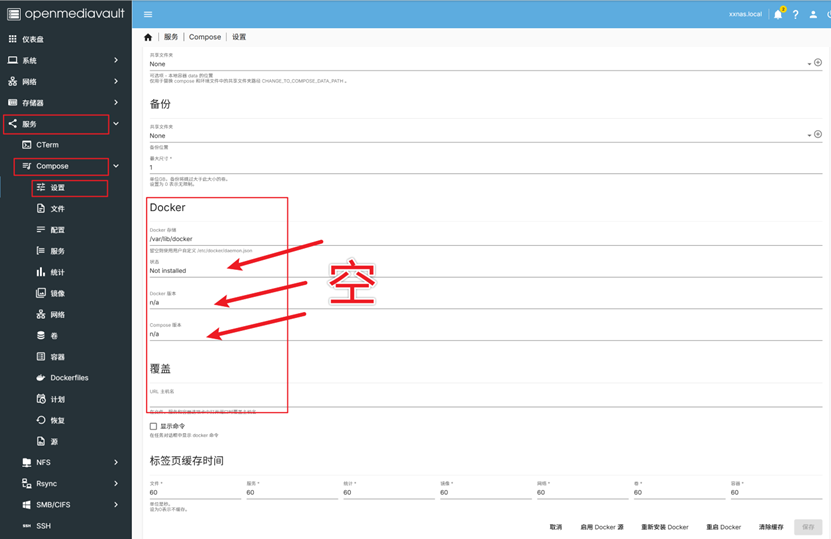
继续滑倒web页面底部,分别点击启用docker源,重新安装docker,重启docker,清楚缓存,之后,按ctrl+shift+R,刷新页面即可看到如下图所示,docker状态为已安装和运行状态,版本,也都有了。
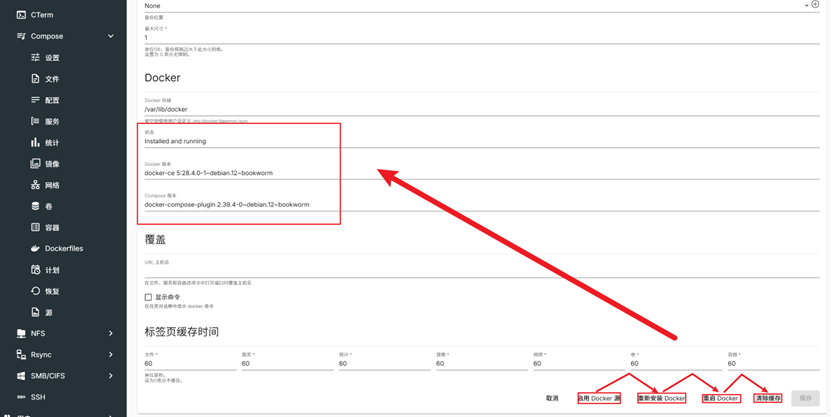
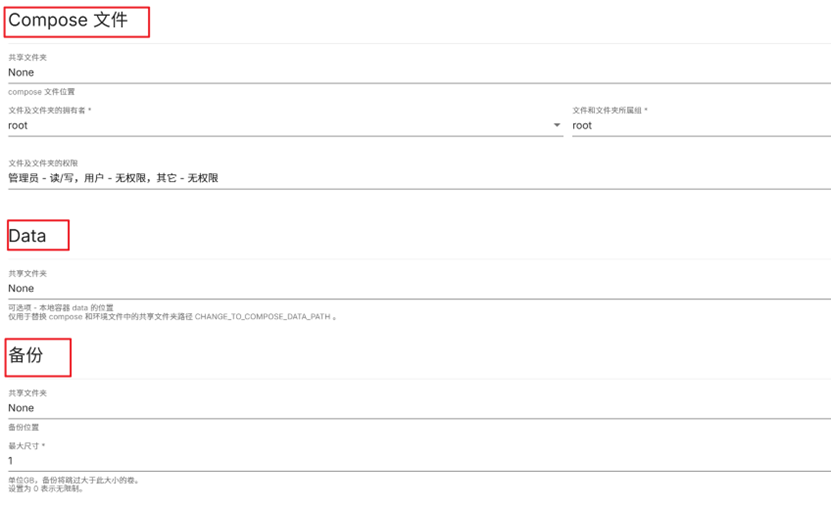
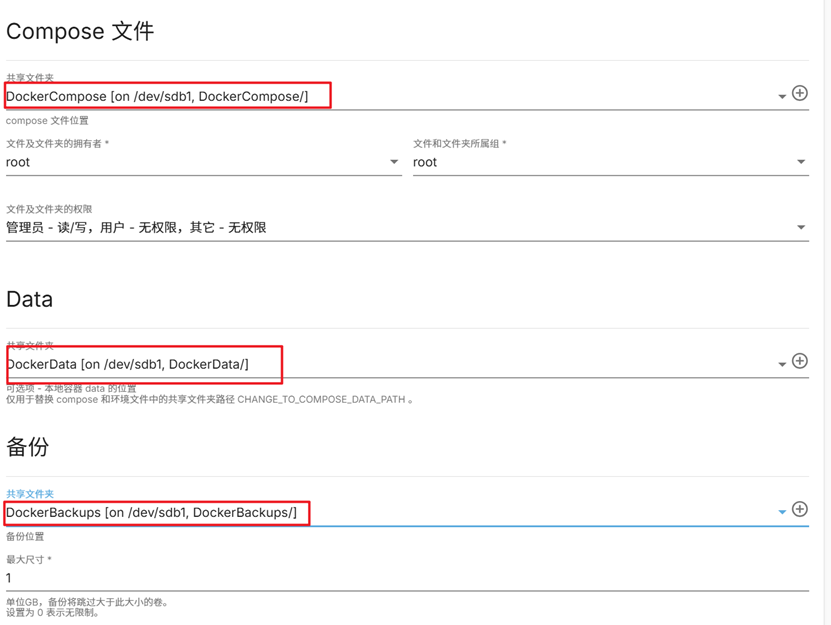
接着,设置以下三个项目,分别是Compose文件、Data、备份
其中
“Compose”保存yml 文件和 env文件
“Data”保存docker的数据和配置数据
“备份”保存compose文件备份
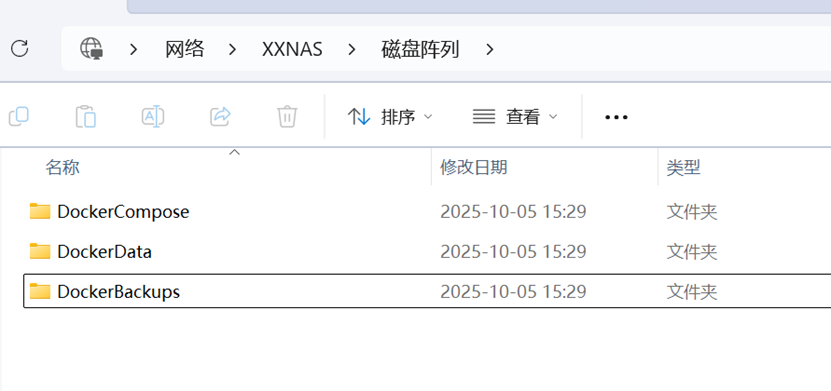
我们在上一篇文章里面建立的共享文件夹“磁盘阵列”中新建三个文件夹,分别分配给Compose文件、Data和备份文件系统,便于好记,三个文件夹分别命名DockerCompose、DockerData、DockerBackups,如下图,
为这三个文件夹添加共享设置
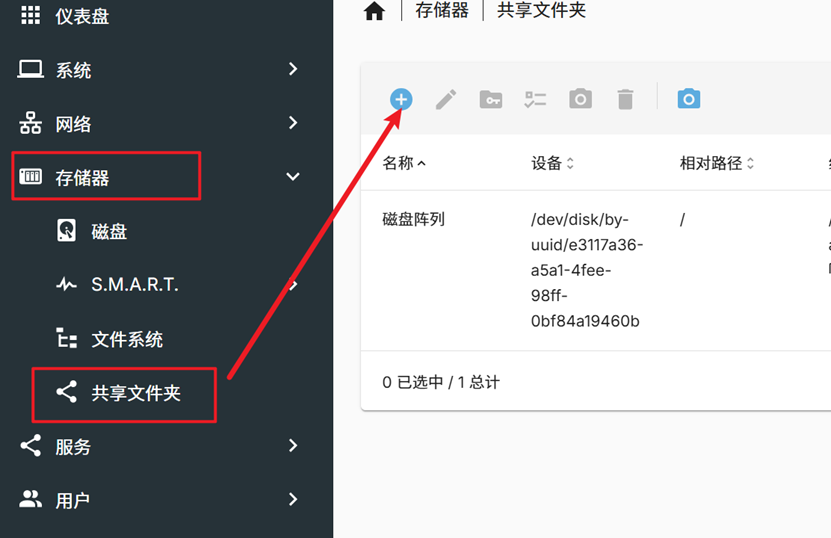
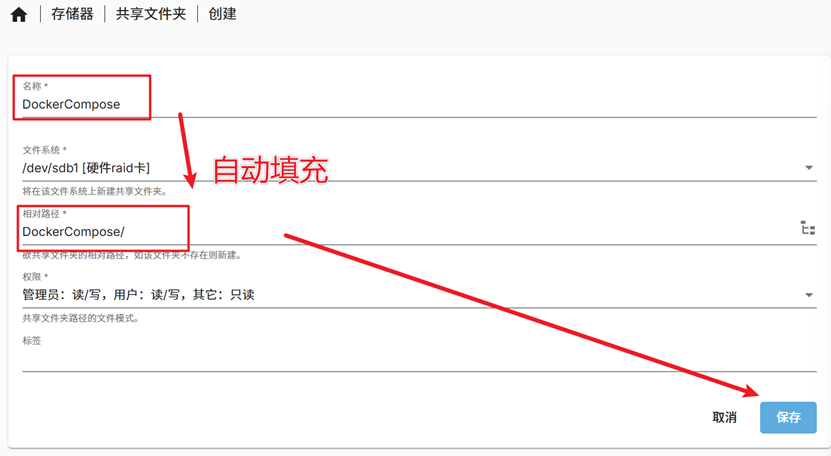
依次添加剩下两个,最后点击右下角保存->确认变更,创建的共享文件夹如下图
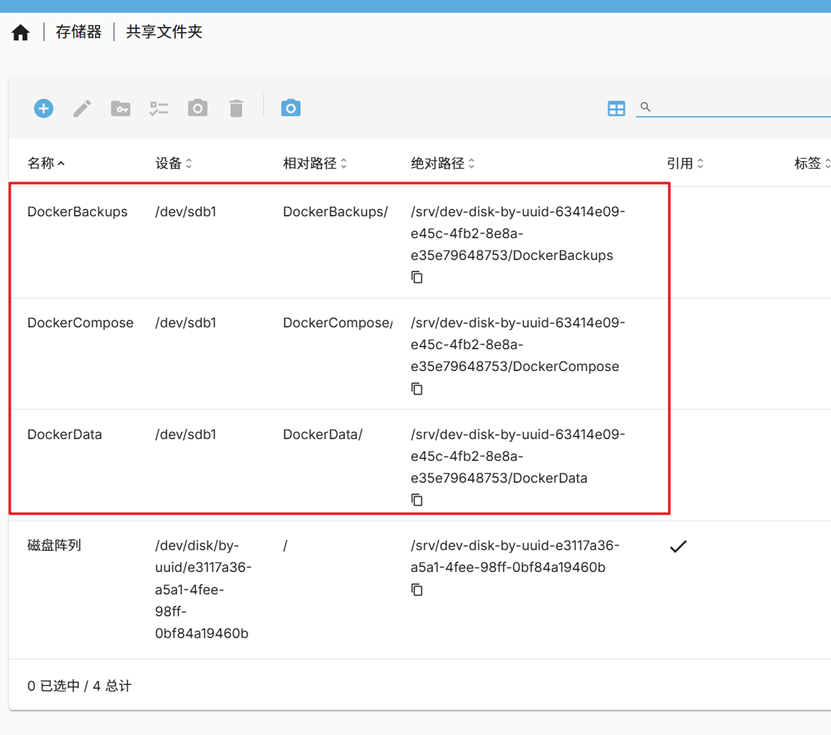
此时,再次回到compose设置界面,为Compose,Data和备份三个项目添加对应的共享文件夹:
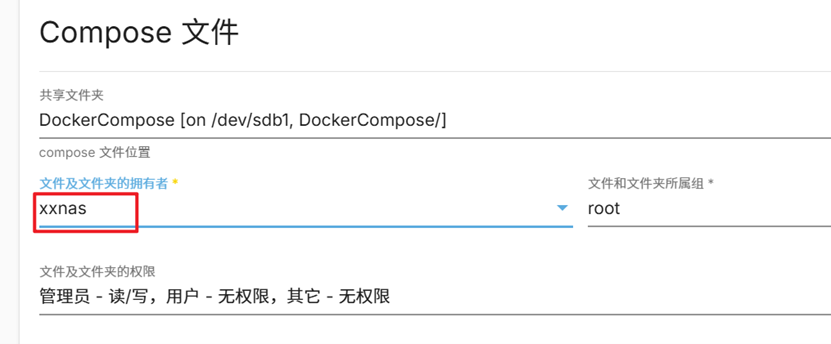
记得添加文件及文件夹的拥有者
点击右下角保存,最后记得点击确认应用变更。
5、最后配置网络
打开菜单服务->Compose->网络,点击蓝色的“+”,创建名称为local-network的网络,驱动采用macvlan,这样,docker实例的网络就不用再用omv的网络加端口了,直接采用路由器分配的ip地址,可享受内网独立的ip。【也可以不用理会最后一步,直接使用默认的omv的ip地址加端口号访问】
配置过程如下图,下图配置,使用local-network网络的docker实例可分配的ip范围是192.168.0.89-192.168.0.93,配置如下图。配置完点击“保存”,最后记得点击应用更改。
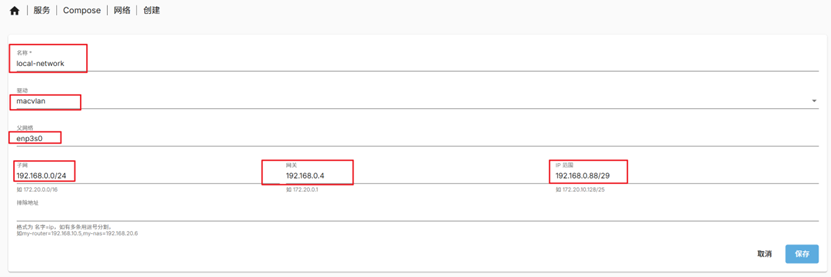
到这里,我们就可以打开菜单:服务->Compose->文件,通过创建Compose文件来建立相关的应用了。
有任何疑问,欢迎交流!
2026-03-28 xxnas 21 1
http://zhanchulai.com/2026/3/28/omv-docker/
回复
测试评论