为OMV创建共享文件夹
本文目录
对于安装了omv的nas系统,第一个应用必然是先创建一个共享文件夹,以后对于文件的应用都是由此开始的。
首先NAS系统安装了用于存放数据的硬盘。
【以下例子使用了硬件RIAD卡组成的磁盘阵列】
一、挂载硬盘,创建文件系统
接上篇,在浏览器输入xxnas.local打开nas界面,打开左侧菜单:存储器->文件系统 ,
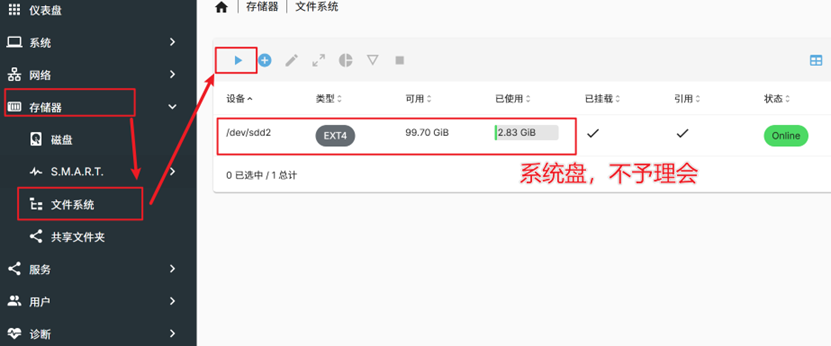
点击“小三角”->挂载现有文件系统(这里我已经插好了我的磁盘阵列,如果是新盘,需要选择格式ext4,然后格式化并挂载),弹出系统插的所有存储设备,这里我们选择3.63T的这个盘(NAS主机插入的磁盘阵列),标签命名为“硬件Raid卡”,好记,最后保存。
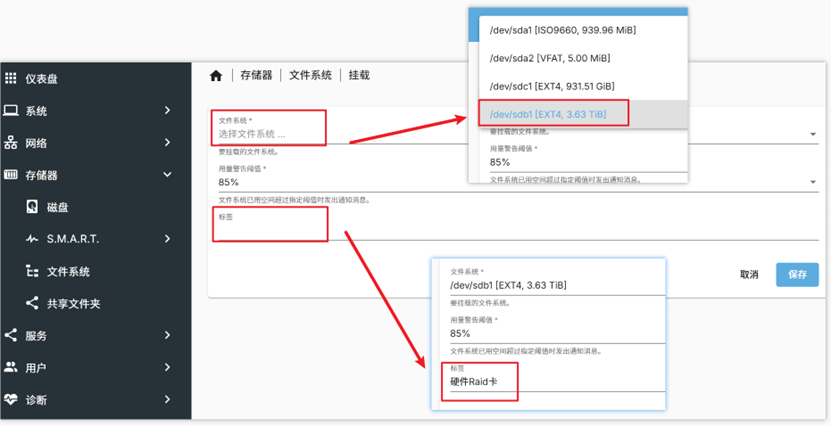
点击保存之后,会弹出换色信息条,记得应用配置更改,打勾,以后所有这样的操作都打勾才能生效。

二、创建共享文件夹
接下来,把刚才建立的文件系统(也就是刚刚挂载的标签名为“硬件Raid卡”的磁盘阵列)共享出来;
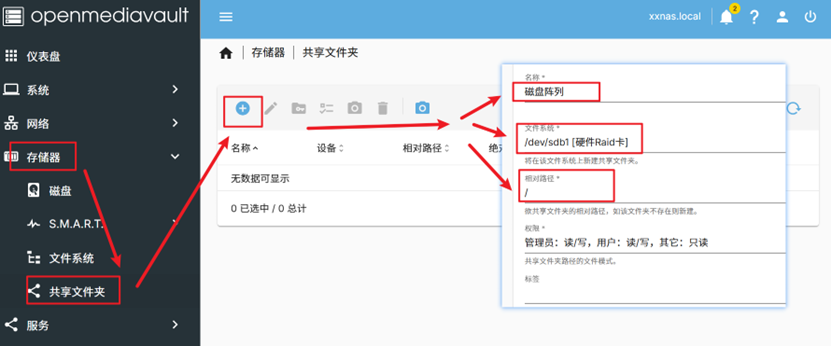
打开左侧菜单:存储器->共享文件夹,点击“+”,弹出共享文件信息,这里共享文件夹名称填写“磁盘阵列”,文件系统选择上面创建的标签为“硬件Raid卡”的盘,相对路径填“/”,共享整个磁盘阵列(默认的是“/磁盘阵列”,会在这个文件系统盘创建一个路径为“磁盘阵列/磁盘阵列”的文件夹),最后点击保存->确认变更。如下图
三、为共享文件夹创建共享服务
如果是想用电脑访问这个文件夹,需要创建一个文件共享服务,windows电脑常用的服务是CMB/CIFS;
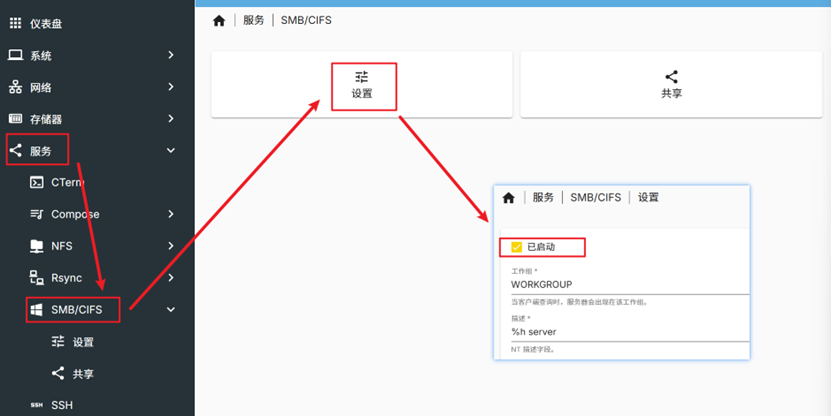
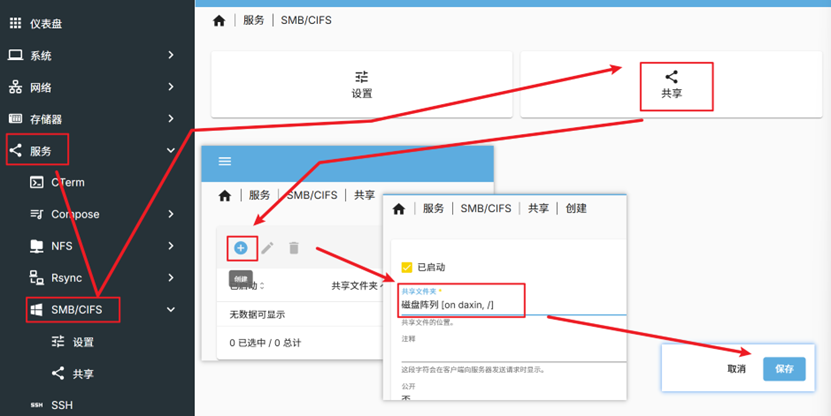
打开左侧菜单,服务->SMB/CIFS,点击“设置”选项,勾选“已启动”,最后记得点击右下角保存->确认变更。
接着回来点击“共享”选项,点击“+”,创建共享目录,选择上面建立的标签为“硬件Raid卡”的盘,最后点击右下角保存->确认变更。
四、为共享服务创建访问权限
文件共享服务需要设置访问权限,也即是创建访问的用户;
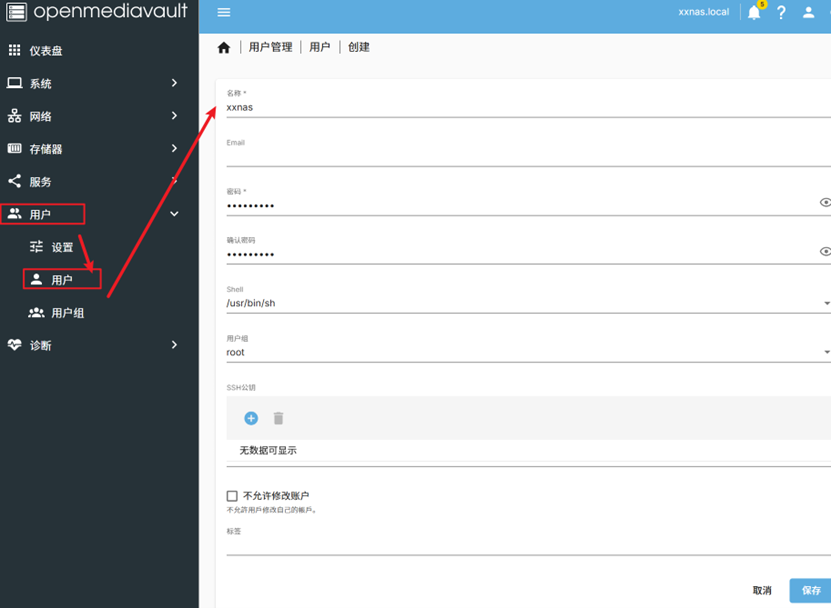
打开左侧菜单,用户->用户->创建,自己设置用户名和密码,用户组我选择的root,自己可以根据情况自己设定,最后点击右下角保存->确认变更。
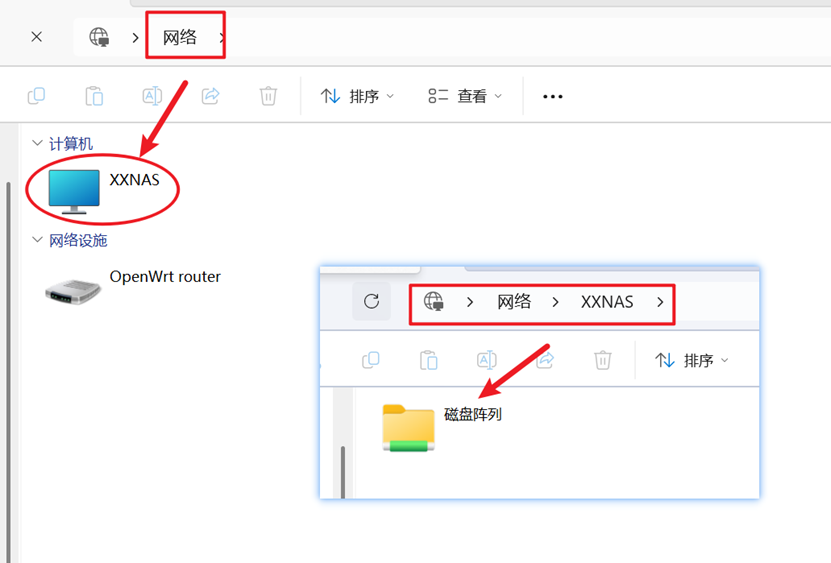
至此,就可以像使用本地磁盘一样使用这文件夹了,如下图,找到网络,可以看到名字为“XXNAS”的主机,双击主机,在弹出的登录对话框中
输入用户名和密码就可以访问“磁盘阵列”文件夹了,之后再访问就不用验证,直接访问了。
有更多问题,欢迎留言交流,谢谢!
NAS , OMV , Openmediavault , Nextcloud
2025-12-02 xxnas 221 0
暂无评论